首次启动引导 - 第一次打开 Moodly 看到什么
首次启动引导
完成手机号登录后,Moodly 会带你走完简短的首次引导流程。
引导流程概览
登录成功 → 权限请求 → 发现页展示 → 角色选择推荐 → 开始对话各步骤说明
① 权限请求
首次启动时,Android 系统会弹窗请求以下权限(不同版本顺序略有差异):
- 通知权限(POST_NOTIFICATIONS)— 用于接收消息提醒
- 存储读写权限 — 用于应用缓存和日志
- 网络访问权限 — AI 对话必需
全部点击「允许」即可。如果选了「拒绝」,后续可以在系统设置里手动开启(某些功能可能受限)。
② 进入发现页
权限授予后直接进入 Moodly 的主界面——发现页。这里是整个应用的导航中心,展示:
- 推荐角色卡片(不同风格的 AI 搭子)
- 功能导航入口
- 可能有「遇见新的人」之类的推荐按钮
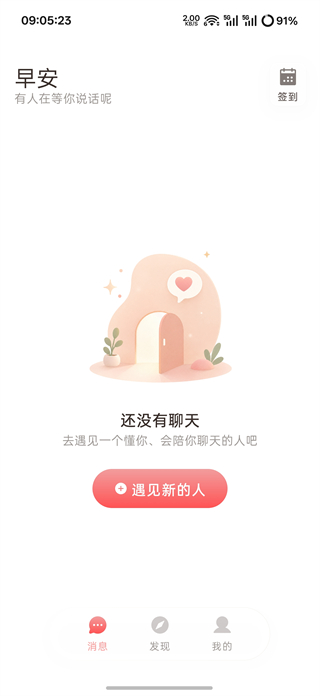
③ 挑选第一个 AI 搭子
在发现页或角色广场里,随便点一个你感兴趣的角色卡片——
- 可以是推荐位上的热门角色
- 也可以进入角色广场,按风格分类慢慢挑
- 或者直接点「创建角色」从零开始做一个专属的
④ 开始第一段对话
点进角色详情页 → 点下方的「聊天」按钮 → 进入对话界面 → 输入第一句话(或者用角色预设的开场)→ 开始你的 Moodly 之旅。
新手建议
第一次用别急着创建复杂角色——先从预设库里挑一个风格比较明显的角色聊几句,感受一下 Moodly 的对话节奏和 AI 回应风格。聊完 3-5 轮后,再决定是继续用这个角色还是自己创建一个。